git 工具使用
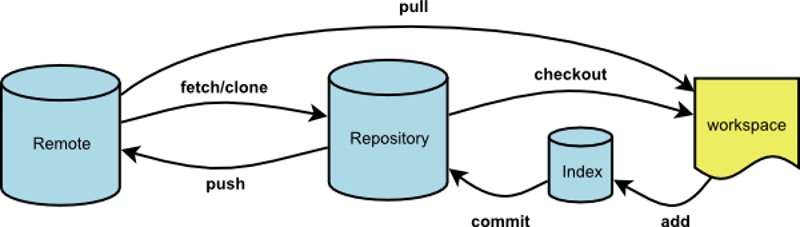
git remote 查看的是主机名
git branch 查看的是分支名
git 提交规范
commit 的类型:
- feat: 新功能、新特性
- fix: 修改 bug
- perf: 更改代码,以提高性能(在不影响代码内部行为的前提下,对程序性能进行优化)
- refactor: 代码重构(重构,在不影响代码内部行为、功能下的代码修改)
- docs: 文档修改
- style: 代码格式修改, 注意不是 css 修改(例如分号修改)
- test: 测试用例新增、修改
- build: 影响项目构建或依赖项修改
- revert: 恢复上一次提交
- ci: 持续集成相关文件修改
- chore: 其他修改(不在上述类型中的修改)
- release: 发布新版本
git 重要命令
git clone
克隆某资源的版本库,相当于下载别人的代码。
shell
$ git clone <版本库的网址>指定本地目录名
shell
$ git clone <版本库的网址> <本地目录名>git merge
冲突解决 https://www.liaoxuefeng.com/wiki/896043488029600/900004111093344
git tag
附注标签
shell
$ git tag -a tagName -m "标注信息内容"删除本地 tag
shell
$ git tag -d "V1.0.0"删除远程 tag
shell
$ git push origin :refs/tags/v20190514git 问题解决
git flow 管理策略
- main/master
- develop
- feature/*
- release/*
- hotfix/*
txt
日常开发:
从 develop 拉 feature 分支 → 开发完成后合并回 develop。

准备发布:
从 develop 拉 release 分支 → 测试修bug → 合并到 main 打 Tag。

线上紧急修复:
从 main 拉 hotfix 分支 → 修复后合并到 main 和 develop。git 创建并链接分支
git
// 1,从已有的分支创建新的分支(如从master分支),创建一个dev分支
git checkout -b dev

// 2,创建完可以查看一下,分支已经切换到dev
git branch
dev
master

// 3.建立本地到上游(远端)仓的链接 --这样代码才能提交上去
git branch --set-upstream-to=origin/dev

// 取消对master的跟踪
git branch --unset-upstream mastergit 修改本地分支名字
javascript
git branch -m 旧本地分支名 新本地分支名git push 的时候代码与仓库不一致(仓库有文件未拉取到本地)
https://blog.csdn.net/k_young1997/article/details/90489734
git pull --rebase origin master
git fetch 和 git pull 的区别
git fetch 是将远程主机的最新内容拉到本地,用户在检查了以后决定是否合并到工作本机分支中。
而 git pull 则是将远程主机的最新内容拉下来后直接合并,即:git pull = git fetch + git merge,这样可能会产生冲突,需要手动解决。
git 撤回最新一次commit
| 场景 | 命令 |
|---|---|
| 本地未推送 | git reset --soft HEAD~1 |
| 已推送远程 | git revert HEAD && git push |
git reset 和 git revert 的区别
| 特性 | git revert | git reset |
|---|---|---|
| 作用方式 | 创建新提交来“反向”撤销旧提交 | 直接移动分支指针,可能删除提交历史 |
| 是否改历史 | ❌ 不改历史(安全,适合公共分支) | ✅ 改写历史(危险,仅限本地) |
| 是否生成新提交 | ✅ 会生成一个 Revert "xxx" 的提交 | ❌ 不生成新提交 |
| 适用场景 | 已推送到远程的提交 | 本地未推送的提交 |
git 初始化账号密码输入错误,导致绑定失败
GitHub 上的克隆仓库方式
- HTTPS:
- SSH:
- GitHub CLI:
HTTPS
HTTPS 是超文本传输安全协议,是 HTTP 协议的安全版本。使用 HTTPS 克隆仓库是最直接的方法:
- 安全性:数据传输过程中经过 SSL 加密,保证了传输的安全性。
- 便利性:不需要额外配置 SSH 密钥。
- 访问控制:通过用户名和密码进行访问控制,也可以使用个人访问令牌(PAT)。
- 使用方式:sh
git clone https://github.com/username/repo-name.git
命令行网络代理
设置命令行网络代理
sh
# 将8080替换为vpn端口,比如clash一般为7890
git config --global http.proxy "http://127.0.0.1:8080"

git config --global https.proxy "http://127.0.0.1:8080"取消网络代理
sh
git config --global --unset http.proxy

git config --global --unset https.proxy同时还可以找到用户环境下的.gitconfig进行设置
txt
[user]
	name = 006094
	email = linsen@fcbox.com
[credential "http://git.fcbox.com"]
	provider = gitlab
[https]
	proxy = http://127.0.0.1:7890
[http]
proxy = http://127.0.0.1:7890SSH
SSH 是安全外壳协议,是一种网络协议,用于加密方式远程登录到服务器。
- 安全性:使用非对称加密技术,安全性更高。
- 便利性:需要在本地生成 SSH 密钥,并将公钥添加到 GitHub 账户。
- 访问控制:通过 SSH 密钥进行访问控制,适合自动化脚本和持续集成系统。
- 使用方式:sh
git clone git@github.com:username/repo-name.git
GitHub CLI
GitHub CLI 是 GitHub 的命令行工具,它提供了一种更简单、更一致的方式来使用 GitHub。
- 统一性:提供了一个统一的界面来管理多个 Git 仓库。
- 功能丰富:除了克隆仓库,还支持其他 GitHub 功能,如 issue 管理、PR 管理等。
- 配置简单:通过
gh auth login命令进行身份验证,之后即可使用。 - 使用方式:sh
gh repo clone username/repo-name
区别
安全性:
- HTTPS:数据传输加密,适合大多数用户。
- SSH:更高级别的安全性,适合需要自动化和高级访问控制的场景。
- GitHub CLI:通过 OAuth 进行身份验证,安全性较高。
配置复杂度:
- HTTPS:无需额外配置,直接使用用户名和密码或 PAT。
- SSH:需要生成和配置 SSH 密钥。
- GitHub CLI:需要安装 CLI 工具并通过
gh auth login进行身份验证。
使用场景:
- HTTPS:适合所有用户,特别是那些不需要自动化脚本的用户。
- SSH:适合需要自动化操作和高级访问控制的用户。
- GitHub CLI:适合需要统一管理 GitHub 操作的用户。
访问控制:
- HTTPS:基于用户名和密码或 PAT。
- SSH:基于 SSH 密钥。
- GitHub CLI:基于 OAuth。